해외 직구 노트북이나 영문 Windows 11을 설치한 PC를 사용하다 보면 설정, 파일 탐색기, 시작 메뉴가 모두 영어로 표시되어 불편할 수 있습니다. 다행히 Windows 11은 다시 설치하지 않고도 한국어 언어 팩을 추가해 대부분의 화면을 한글로 바꿀 수 있습니다.
이 글에서는 화면이 영어로 나오는 상태를 기준으로 한국어 언어 팩 설치 → Windows 표시 언어 변경 → 한글 키보드와 지역 설정 → 로그아웃 적용 순서로 설명하겠습니다.
먼저 확인할 것: Single Language 에디션인지 확인
가장 먼저 Windows 버전을 확인해야 합니다. Windows 11 Home Single Language 에디션은 한 가지 표시 언어만 지원하므로 일반적인 방법으로 한국어 언어 팩을 추가할 수 없습니다.
- Start 버튼을 클릭합니다.
- Settings → System → About으로 이동합니다.
- Windows specifications → Edition에서 에디션을 확인합니다.
에디션에 Windows 11 Home Single Language가 표시되면 Windows 11 Home 또는 Pro로 업그레이드해야 추가 표시 언어를 설치할 수 있습니다. Home, Pro, Enterprise 등 일반적인 다국어 지원 에디션이라면 아래 방법을 진행하면 됩니다.
1단계. Windows 설정에서 언어 메뉴 열기
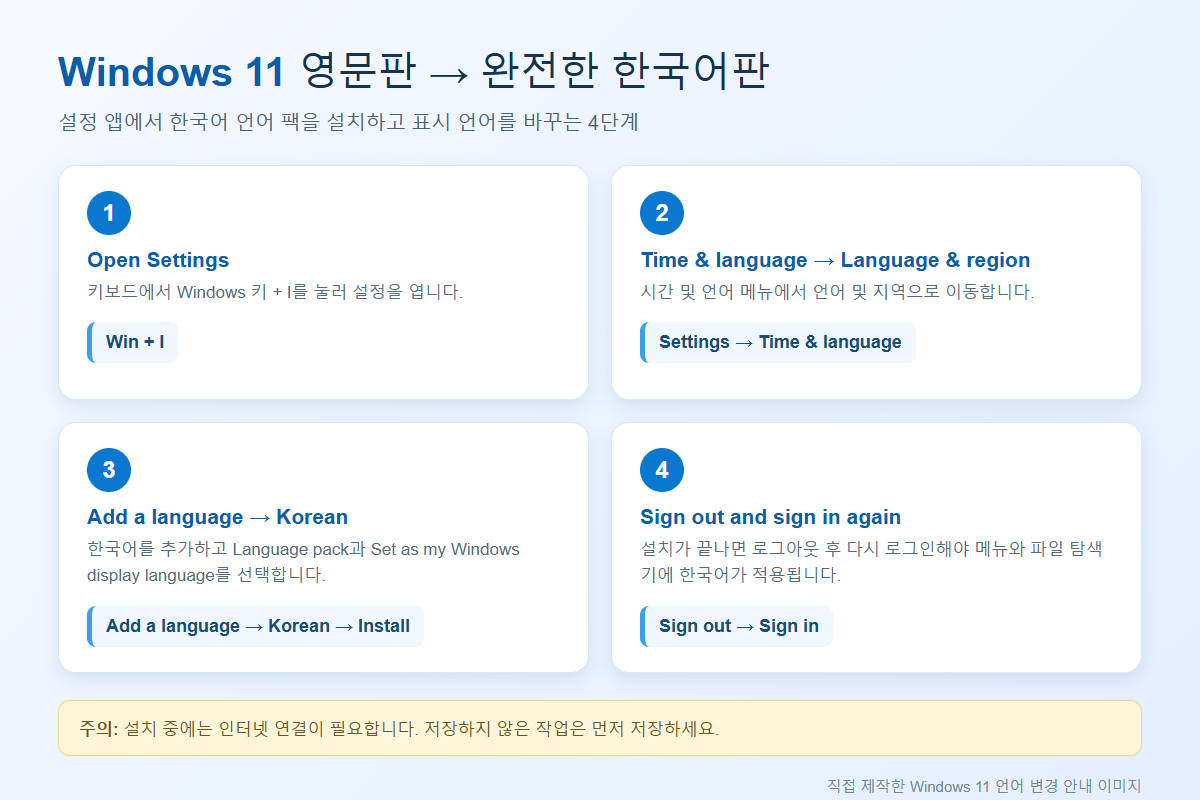
- 키보드에서 Windows 키 + I를 누릅니다.
- 영문 설정 화면에서 Time & language를 클릭합니다.
- 오른쪽에서 Language & region을 선택합니다.
언어 팩은 인터넷으로 내려받기 때문에 Wi-Fi나 유선 네트워크가 연결되어 있어야 합니다. 설치 중에는 작업을 중단하지 않도록 열려 있는 문서를 먼저 저장하는 것이 좋습니다.
2단계. 한국어 언어 팩 추가하기
- Preferred languages 항목 옆에 있는 Add a language 버튼을 클릭합니다.
- 언어 검색창에 Korean을 입력합니다.
- 목록에서 한국어를 선택하고 Next를 클릭합니다.
이제 Install language features 화면이 나타납니다. 다음 항목을 확인하세요.
- Language pack: 반드시 선택합니다. Windows 메뉴와 설정 화면을 한국어로 바꾸는 핵심 항목입니다.
- Set as my Windows display language: 표시 언어까지 바로 바꾸려면 선택합니다.
- Text-to-speech, Speech recognition, Handwriting: 음성 입력이나 필기 기능이 필요할 때만 추가합니다.
설정을 확인한 뒤 Install을 클릭합니다. 인터넷 속도와 PC 상태에 따라 설치 시간은 달라질 수 있습니다.
3단계. Windows 표시 언어를 한국어로 변경
한국어 언어 팩 설치가 끝났는데도 화면이 계속 영어라면 표시 언어를 직접 바꿔야 합니다.
- 다시 Settings → Time & language → Language & region으로 이동합니다.
- Windows display language 드롭다운 메뉴를 엽니다.
- 한국어를 선택합니다.
한국어가 목록에 나타나지 않으면 언어 팩 설치가 아직 끝나지 않았거나, Windows 버전이 Single Language 에디션일 가능성이 있습니다. 이때는 오류 메시지를 확인한 뒤 설치 완료 여부와 Windows 에디션을 다시 확인하세요.
4단계. 로그아웃 후 다시 로그인
표시 언어를 바꾸면 Windows에서 로그아웃하라는 안내가 나타납니다. Sign out을 눌러 로그아웃한 뒤 같은 계정으로 다시 로그인하세요.
로그인 후 다음 항목이 한국어로 바뀌었는지 확인합니다.
- Start 메뉴와 Settings 앱
- 파일 탐색기 메뉴와 폴더 명령
- 알림, 시스템 대화 상자, 기본 Windows 앱
- 로그인 화면의 일부 안내 문구
로그아웃 버튼이 바로 보이지 않으면 시작 버튼을 마우스 오른쪽으로 클릭한 뒤 Shut down or sign out → Sign out을 선택하면 됩니다.
5단계. 한글 키보드와 Microsoft IME 확인
표시 언어를 한국어로 바꿔도 한글 입력이 되지 않는다면 키보드 설정을 확인해야 합니다.
- Settings → Time & language → Language & region으로 이동합니다.
- 한국어 오른쪽의 점 3개 메뉴를 클릭하고 Language options를 선택합니다.
- Keyboards 항목에 Microsoft IME가 있는지 확인합니다.
- 없다면 Add a keyboard에서 Microsoft IME를 추가합니다.
한글과 영어 전환은 보통 한/영 키 또는 Windows 키 + Space로 할 수 있습니다. 로그인 화면에서 비밀번호가 틀린 것처럼 보이면 입력 언어 아이콘이 영어 키보드로 바뀌지 않았는지도 확인하세요.
6단계. 날짜·시간·숫자 형식도 한국식으로 변경
메뉴는 한글인데 날짜가 미국식으로 표시된다면 지역 설정을 바꿔야 합니다.
- Settings → Time & language → Language & region으로 이동합니다.
- Country or region을 South Korea로 선택합니다.
- Regional format을 Korean (Korea) 또는 한국 형식으로 선택합니다.
이 설정을 적용하면 날짜, 시간, 숫자, 통화 표시가 한국식에 가까워집니다. 프로그램별 설정이 따로 있는 경우에는 해당 프로그램을 다시 실행해야 적용될 수 있습니다.
영문이 일부 남아 있을 때 해결 방법
Windows 메뉴는 한글인데 특정 프로그램만 영어인 경우
Windows 표시 언어와 프로그램 자체의 언어 설정은 별개입니다. Microsoft 365, Adobe 프로그램, 게임 런처 등은 각 앱의 설정에서 언어를 따로 바꿔야 할 수 있습니다.
오래된 프로그램에서 한글이 깨지는 경우
오래된 비유니코드 프로그램은 시스템 로캘 설정의 영향을 받을 수 있습니다. Control Panel → Region → Administrative → Change system locale에서 한국어를 선택한 뒤 재부팅하면 개선될 수 있습니다. 다만 일부 프로그램은 언어 변경 후에도 호환성 문제가 남을 수 있습니다.
Microsoft Store 앱이나 웹사이트가 영어로 나오는 경우
Windows는 기본 설정 언어 목록의 위쪽 언어를 Microsoft Store 앱과 일부 웹사이트에 우선 적용합니다. 한국어가 Preferred languages 목록의 위쪽에 있는지 확인하고 필요하면 위로 이동하세요.
자주 묻는 질문
언어 팩을 설치하면 Windows를 다시 설치해야 하나요?
아닙니다. 다국어를 지원하는 Windows 11 에디션이라면 설정에서 한국어 언어 팩을 추가하는 방식으로 변경할 수 있습니다.
한국어를 설치했는데 표시 언어가 바뀌지 않아요.
Set as my Windows display language를 선택했는지 확인하고, 설치가 끝난 뒤 Windows display language 드롭다운에서 한국어를 직접 선택한 다음 로그아웃하세요.
Home Single Language도 강제로 바꿀 수 있나요?
공식적으로 지원되지 않습니다. 라이선스가 하나의 표시 언어만 허용하기 때문에 레지스트리 수정이나 출처가 불분명한 언어 팩 파일을 사용하는 방법은 권장하지 않습니다. Windows 11 Home 또는 Pro로 업그레이드하는 것이 안전한 해결책입니다.
마무리
Windows 11 영문판을 한글판처럼 사용하는 핵심은 단순히 한글 키보드를 추가하는 것이 아니라 한국어 Language pack 설치, Windows display language 변경, 지역 형식 설정, 로그아웃 적용까지 순서대로 진행하는 것입니다.
다만 Windows 11 Home Single Language 에디션은 추가 표시 언어를 지원하지 않으므로 먼저 에디션을 확인해야 합니다. 위 단계를 모두 적용하면 대부분의 Windows 메뉴와 설정 화면을 한국어로 바꿀 수 있습니다.